Redimensionar imagem
Mude o tamanho de uma ou várias fotos sem deformar. Tudo roda no navegador: nenhum arquivo é enviado.
Solte as imagens aqui
JPG, PNG, WebP, GIF, BMP ou AVIF. Uma ou várias de uma vez. Ctrl+V cola um print direto da área de transferência.
Sem foto à mão? Teste com uma destas:
Grátis, sem cadastro · A foto não sai do seu aparelho · Várias fotos de uma vez
Medidas mais pedidas
Redes sociais
Documentos
Medida física a 300 dpi. Confira a exigência do órgão antes de enviar.
Como redimensionar uma imagem
- Solte as imagens na área acima, escolha os arquivos ou cole um print com Ctrl+V.
- Em Tamanho, defina a largura ou a altura em pixels, uma escala em porcentagem ou uma moldura pronta.
- Em Formato e peso, escolha JPG, PNG ou WebP e ajuste a qualidade ou uma meta em KB.
- Confira as dimensões e o peso na barra inferior e baixe. Com várias imagens, o download é um ZIP.
A pré-visualização mostra o arquivo final de verdade: o peso exibido é o do arquivo que será baixado, não uma estimativa.
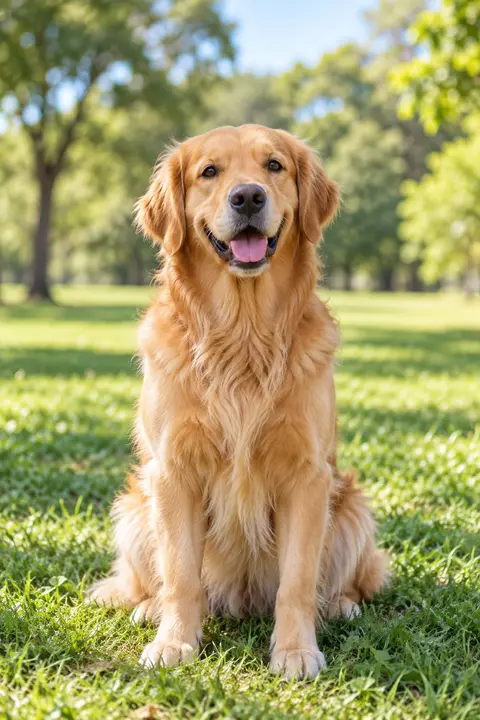 Antes
1024 × 1536 px220 KB
DepoisDepois: 512 × 768 px≈ 90 KB59% menor
Por que usar o Redimensionar
- A foto não sai do aparelho
- Não existe envio no código: a imagem é lida, redimensionada e gravada pelo próprio navegador. Dá para conferir na aba Rede das ferramentas do desenvolvedor.
- Moldura recorta, não estica
- Ao escolher 1:1, 4:5 ou 3×4, você arrasta a foto para enquadrar. A proporção original nunca é deformada.
- Meta em KB de verdade
- Uma busca binária testa a qualidade até achar a maior que cabe no limite. Se não couber, as dimensões diminuem e a tela avisa.
- Várias fotos, um ZIP
- Abra quantas imagens a memória do aparelho aguentar; os mesmos ajustes valem para todas e o ZIP é montado no navegador.
- Sem dados de localização
- O arquivo novo é gravado a partir dos pixels. EXIF e GPS da foto original não são copiados.
- A página não trava
- O processamento roda em um Web Worker, fora da thread da interface, quando o navegador oferece OffscreenCanvas.
Pixels, escala ou moldura: qual usar
Use pixels quando alguém pede uma medida exata, como “largura máxima de 1200 px”. Com a opção Manter proporção ligada, basta preencher um lado e o outro acompanha.
Use escala quando só quer uma versão menor da mesma foto: 50% reduz cada lado pela metade e o arquivo fica com cerca de um quarto dos pixels.
Use moldura quando o destino tem proporção fixa (quadrado do Instagram, foto 3×4, capa 16:9). Nesse caso a foto é recortada, e você escolhe o enquadramento arrastando a imagem. Se preferir manter a foto inteira, troque para Encaixar e escolha a cor da sobra.
Diminuir é seguro; aumentar tem limite
Reduzir uma imagem descarta pixels e quase não se nota. Aumentar faz o navegador inventar pixels por interpolação: a foto cresce, mas não ganha detalhe. Até 150% costuma passar bem; além disso a imagem fica visivelmente macia.
Para impressão, a conta é pixels = centímetros ÷ 2,54 × dpi. Uma foto de 10 × 15 cm a 300 dpi precisa de 1181 × 1772 px.
Medida para impressão e peso em cada largura
Em Tamanho, escolha Centímetros para informar a medida física (por exemplo 10 × 15 cm) e a resolução. A ferramenta converte em pixels enquanto você digita: pixels = polegadas × dpi, com a polegada valendo 2,54 cm, 25,4 mm ou 1 pol.
Com uma foto aberta, Quanto esta foto imprime mostra quantos centímetros os pixels dela cobrem em 72, 150 e 300 dpi. Nada disso muda o arquivo: a medida só é aplicada quando você escolhe.
Na aba Formato e peso, Peso em cada largura calcula a mesma foto em larguras comuns menores que a original, com o formato e a qualidade (ou a meta em KB) escolhidos. Assim você vê o custo de cada tamanho antes de baixar.
Perguntas frequentes
Minhas fotos são enviadas para algum servidor?
Não. A imagem é aberta, redimensionada e gravada pelo navegador, no seu aparelho. O site não tem rotina de envio de arquivos.
Como converter centímetros em pixels?
Pixels = centímetros ÷ 2,54 × dpi. Com 10 × 15 cm a 300 dpi, a conta dá 1181 × 1772 px. Escolha Centímetros na aba Tamanho e a ferramenta faz a conta sozinha.
Quanto a minha foto imprime?
A seção Quanto esta foto imprime divide os pixels da foto pelo dpi escolhido. Quanto maior o dpi, menos centímetros a mesma foto cobre: a 300 dpi ela ocupa menos papel do que a 72 dpi.
O que é o peso em cada largura?
É a mesma foto recalculada em cada largura, com o formato e a qualidade (ou a meta em KB) escolhidos. A lista não altera a imagem: só muda a medida quando você toca em uma linha.
A foto fica deformada ao usar uma moldura?
Não. Quando a proporção da moldura é diferente da proporção da foto, a imagem é recortada (ou encaixada com fundo, se você preferir). Ela nunca é esticada.
Posso redimensionar várias imagens de uma vez?
Sim. Solte todas juntas: os ajustes valem para o lote inteiro e o download vem em um arquivo ZIP. O limite é a memória do seu aparelho.
Quais formatos são aceitos?
Entram JPG, PNG, WebP, GIF, BMP e AVIF. Saem JPG, PNG e WebP; AVIF aparece quando o navegador sabe gravar esse formato. HEIC só abre em navegadores que leem o formato, como o Safari.
Perco qualidade ao redimensionar?
Ao reduzir, a perda é mínima. Em JPG e WebP a compressão é regulada pela qualidade; em PNG não há perda de qualidade, só mudança de dimensões.